


亲爱的读者,你是否有过这样的经历:手里拿着一部高清的Mac视频,却因为格式不兼容而无法在某个设备上播放?别急,今天就来给你详细解析一下Mac视频转码的那些事儿,让你轻松解决视频格式兼容问题!
一、什么是视频转码?
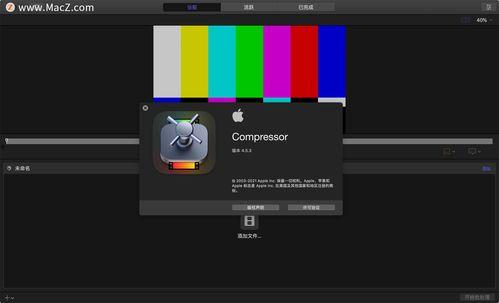
视频转码,简单来说,就是将一种视频格式转换成另一种视频格式的过程。这个过程涉及到视频编码和解码,目的是为了让视频在不同的设备、平台或软件上能够正常播放。
二、为什么需要视频转码?
1. 格式兼容性:不同的设备、平台和软件对视频格式的支持程度不同,转码可以解决格式不兼容的问题。
2. 优化视频质量:通过转码,可以调整视频的分辨率、码率等参数,从而优化视频质量。
3. 减小文件大小:转码可以将视频压缩,减小文件大小,便于存储和传输。
三、Mac视频转码工具推荐
1. iMovie:作为Mac自带的视频编辑软件,iMovie也具备视频转码功能。操作简单,适合初学者。
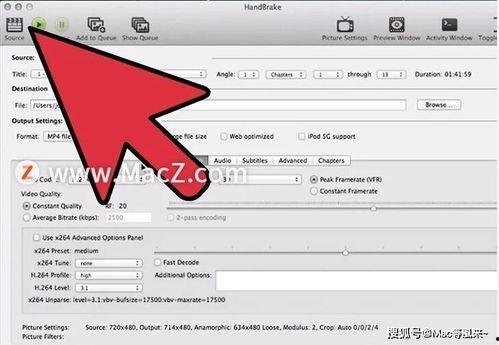
2. HandBrake:一款开源的视频转码软件,支持多种视频格式,功能强大,免费使用。
3. Adobe Media Encoder:Adobe旗下的视频转码软件,支持多种视频格式,界面美观,功能丰富。
4. VLC:一款全能的视频播放器,也具备视频转码功能。操作简单,免费使用。
四、Mac视频转码教程
以HandBrake为例,以下是Mac视频转码的详细步骤:
1. 打开HandBrake,点击“打开源文件”按钮,选择要转码的视频文件。
2. 在“源”选项卡中,选择视频的编码器、分辨率、帧率等参数。
3. 在“目标”选项卡中,选择输出格式、分辨率、码率等参数。
4. 点击“开始编码”按钮,HandBrake开始转码视频。
五、Mac视频转码注意事项
1. 选择合适的编码器:不同的编码器对视频质量、文件大小和兼容性有不同的影响。建议选择适合自己需求的编码器。
2. 调整参数:根据实际情况调整视频的分辨率、码率等参数,以优化视频质量。
3. 注意版权问题:在转码过程中,请确保视频版权问题,避免侵犯他人权益。
Mac视频转码是一项非常实用的技能。通过掌握视频转码的方法和技巧,你可以轻松解决视频格式兼容问题,让视频在不同设备、平台和软件上流畅播放。希望这篇文章能对你有所帮助!
转载请注明来自3D动漫网,本文标题:《mac 视频转码,高效转换,轻松享受多元视听体验》








 京公网安备11000000000001号
 京ICP备11000001号